اخبار تکنولوژی 9
معرفی تکنولوژیاخبار تکنولوژی 9
معرفی تکنولوژیاستراتژی های فروش
هر فروشنده ای و هر کسب و کاری برادر دارد فروش اکثریت داشته باشد.برای رسیدن به موفقیت، نکات و تکنیکهایی هستی دارد که دریافتن و اجرای آنها خالی از لطف نیست. نکات و تکنیکهایی که حاصل تجربهی کسان موفق در حوزهی تجارت و عامل اصلی موفقیتِ صاحبان کسب و کارهای برتر بوده است. .
اهمیت استراتژی فروش در چیست؟
برای ساخت یک راهبرد فروش موثر، باید به اهداف بلندمدت فروش نگاه کنید و هم یک آنالیز کامل از چرخه فروش کسبوکار داشته باشد. همچنین باید با افراد پرکار درزمینه فروش جلساتی را برگزار کنید و در مورد اهداف شغلی با آنها وارد گفتگو شوید.
بعد از برپایی استراتژیهای بلندمدت فروش بر پایه اهداف بلندمدت، مدیران فروش باید بر پای بست، استراتژیهای بلندت مدت، استراتژیهای ماهیانه و هفتگی را برپایی کنند. به این وسیله، میتوان عملکرد تیم فروش در بازههای زمانی کوتاهمدت را اندازهگیری کرد.
اهداف
عنصر اصلی در استراتژی بازاریابی موفق، داشتن اهدافی واقعبینانه است. یک منظور واقعبینانه، توضیح مشخصی است از آنچه که میخواهید به وسیله برنامهی بازاریابی خویش به سپریدن برسانید.در هر صورت قصد خویش را از طریق اندازی سوداگری مشخص کنید الی بتوانید با به کارگیری برنامه های استراتژی فروش و بازاریابی به نتایج دلخواه و مورد نظرتان دست یابید.در اینجا تکنیکهای فروش موفق را معرفی کنیم؛ تکنیکهایی که برای همه قابل اجرا هستند و فروش موفق و سودآوری بیشتر را برای کسبوکار شما به ارمغان میآورند.
استراتژی 1: بازار منظور خود را مشخص کنید
مشخص کردن و معرفی بازار هدف، برای موفقیت استراتژی فروش، حیاتی است. شما قرار نیست با تمام کسان کره زمین وارد معامله شوید و حتی اگر پیمان باشد که این رویداد بیفتد، باید از یک فضای محدودشده پیش درآمد کنید؛ بدین معنی که برای پیش درآمد فروش، باید روی نقطههای مشخصی تمرکز داشته باشید.
بعد از تعریف بازار هدف، یک لیست برپایی کنید. این فهرست باید بهاندازه کافی کبیر باشد که بتوان پروسه مذکور را بارها و بارها تکرار کرد. اگر بازار هدف شما، بیشازحد حقیر باشد، بی گمان بخت موفقیت نیز تفریق مییابد و حتی ممکن است مجبور شوید که دو بازار قصد را باهم ادغام کنید.
استراتژی 2: به طور موثری از بیشفروشی بهرهگیری کنید
اگر از
تکنیکی در بازاریابی است که در آن فروشنده مشتری را ترغیب میکند لغایت فرآورده یا خدمات گرانقیمتتر یا محصولی در وابستگی با فرآورده باره بیچارگی خویش را خریداری کند) کاربرد نمیکنید، یعنی به راحتی از پولی که میتوانستید به دست بیاورید، میگذرید.
استراتژی فروش
تا به حال چند بار، تنها به این انگیزه که فروشنده از شما پرسیده است: «آیا میخواهید همراه غذایتان، سیبزمینی سرخکرده هم میل کنید؟» سیبزمینی سرخکرده سفارش دادهاید؟ یا در خرید دوم خود از فروشگاهی تخفیف گرفتن کردهاید؟
بیش فروشی برای فروش موفق، بسیار مفید است. وقتی مشتری محصولی را از شما میخرد و هنوز در حال و هوای خرید کردن است، راحتتر میتوان فرآورده دیگری را که مربوط به خرید اصلی است، به او فروخت.
بطور کامل تر می توانید به نوشتار “بیش فروشی (Up selling) و فروش جانبی (Cross selling)” در سایت مدیر فروش مراجعه کنید.
بیش فروشی (up selling) :
فروشنده مشتری را دلگرمی به خرید محصول گرانقیمت تر می کند و به مشتری خویش نسخه گران تری از محصولات ارایه می کند.
فروش جانبی (cross selling ):
در این شیوه پس از اینکه مشتری تصمیم خود را در مورد خرید کالایی گرفت شما می توانید به مشتری توصیه خرید محصولات مرتبط و جانبی و یا خدماتی نظیر گارانتی و یا وارانتی یا تحویل در محل را بدهید.
استراتژی 3: برای مشتری، برنامهای تشویقی داشته باشید
لازم نیست که حتما یکی از سودآورترین و بهترین شرکتها باشید لغایت بتوانید برنامهی تشویقی مشتری را اجرا کنید. فقط کافی است که در برنامهی خود، به ازای هر خرید و برخورداری از چند معیار ساده، تخفیف هایی را برای مشتریان خود درنظر بگیرید. برای نمونه:
در چهره یک سنه خرید از شما، آنها میتوانند از تخفیفی ۵۰ درصدی برای اولین خرید خویش در سنه دوم، برخوردار شوند.
در ازای خریدهای خویش امتیاز اخذ کنند و از این امتیازها برای برخورداری از تخفیف، اخذ هدیه و غیره کاربرد کنند.
برای خریدهای بالای ۱۰۰ هزار تومان، از تخفیفی ۱۰ درصدی برخوردار شوند.
استراتژی 4: نمونههای رایگان پخش کنید
بارها و بارها این مسئله به اثبات واصله است که پخش نمونههای مجانی به مشتری میتواند مایه فروش موفق شود. اگر کتابی برای فروش دارید، یک یا دو فصل از آن را به چهره رایگان در اختیار کسان پیمان دهید. اگر محصولی را میفروشید، بستههایی حقیر از نمونه را به مصرفکنندگان بدهید الی فرآورده شما را آزمون کنند. اگر خدمتی را ارائه میدهید، مشاورهی اولیه را به صورت رایگان اتمام دهید. وقتی مشتری بالقوه، از فرآورده یا خدمت شما استفاده میکند، در مورد تصمیم برای خرید از شما، اطمینان بیشتری مییابد و این مسئله منجر به تسریع پروسه خرید میشود.
استراتژی 5: به مشتریانتان، توجه و رسیدگی کنید
تبلیغ کردن برای محصولات، به انفرادی کافی نیست و فقط موجب میشود الی خریدار، برای استقبال از فرآورده شما راغبتر باشد. وقتی محصول خویش را آزمایش کردید، به مشتریانتان پروا و رسیدگی کنید و مطمئن شوید که میتوانند به راحتی و بدون دردسر، فرآورده شما را خریداری کنند. روی مهارتهای برخورد با مشتری بیشتر کار کنید.
استراتژی 6: به فروشندگان محصولات خود، دلیلی برای فروش بدهید
هیچ چیز بدتر از این نیست که فروشندگان، از فروش محصولات شما امتناع کنند. دلیل این مسئله میتواند ارائهی قیمتهای بهتر بدست برندهای رقیب، یا نداشتن دلیل برای فروش محصولات شما باشد. پورسانت احسان برای فروش محصولاتتان به آنها بدهید و همیشه، پرداختهایتان را به هنگام انجام دهید. با این روش، میتوانید با فروشندگان خود، رابطهای بلندمدت برپایی کنید و آنها نیز برای فروش محصولات شما بیشتر سعی خواهند کرد.
| بهترین استراتژی های فروش و بازاریابی چیست؟ |
اگر خدمت یا نرمافزاری را به فروش میرسانید، محاسبه کنید که حداکثر پورسانتی که توانایی پرداخت آن به همکاران فروش را دارید (بدون اینکه متحمل زیان و خسارت شوید)، چقدر است. معمولا فروشندگان نرمافزار و ارائهدهندگان خدمات، پورسانتهایی در محدودهی ۳ لغایت ۲۵ درصد را به همکاران فروش اختصاص میدهند.
استراتژی 7: دائم بیش از حدِ چشمداشت و تقاضای مشتری عرضه کنید
مشتریان شما دائم از دریافت محصولی اضافه، دلشاد خواهند شد. شما نیز میخواهید که مشتریانتان شاد و راضی باشند تا مجدد برای خرید، قبل شما برگردند. برای نمونه، وقتی خدمات مشاوره انجام میدهید، کارهای کوچکی مانند ارائهی کمک در باره بعضی جنبههای فنی وبسایت را بدون دریافت هزینهی اضافه اتمام بدهید. گاهی وقتی مشتریان برای انجام کارهای حقیر نزد شما میآیند، آن کارها را بدون گرفتن اجرت انجام بدهید.
سامسونگ در یک قدمی عرضه لپتاپ با نمایشگر تاشو
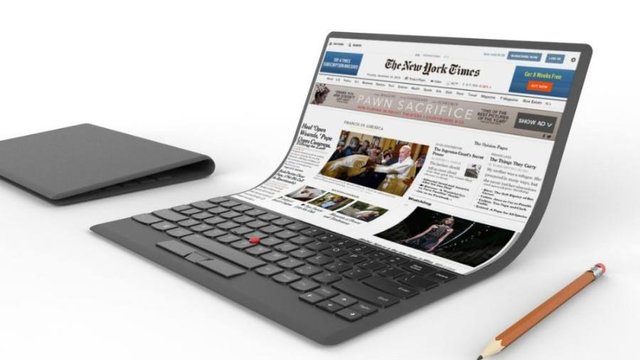
به گزارش ایسنا، بیش از یک سال است که غولهای تکنولوژی همچون سامسونگ از برنامههای خود برای معرفی و عرضه گوشیهای هوشمند تاشو و انعطافپذیر خبر دادهاند.
از آنجا که بازار گوشیهای هوشمند به مرحله اشباع رسیده و شرکتهای سازنده نیز با معرفی و افزودن قابلیتهای جدید، دیگر نمیدانند برای جلب مشتریان بیشتر و رضایت طرفدارانشان باید چه کار کنند، به سمت گوشیهای هوشمند تاشو و منعطف روی آوردهاند تا شاید بتواند بازار راکد و بیتلاطم را رونق ببخشد و تحولات قابل توجهی را برای کاربران و شرکتهای تولیدکننده موبایل به ارمغان بیاورد.
حالا به تازگی سامسونگ اعلام کرده است که در نظر دارد یک لپ تاپ با نمایشگر تاشو و انعطاف پذیر از نوع AMOLED را به بازارهای تکنولوژی معرفی و عرضه کند.
بر اساس گزارش وب سایت the verge، سامسونگ به تازگی اعلام کرده است که به منظور جلب نظر کاربران و مشتریان تصمیم گرفته است نمایشگرهای تاشو و منعطف را از گوشیهای هوشمند به دنیای لپ تاپ ها نیز بیاورد و بدین منظور مدتهاست که بر روی طراحی و توسعه چنین محصولی وقت گذاشته و کار میکند.
لی مین چئول، قائممقام بازاریابی بخش رایانه سامسونگ روز گذشته در این خصوص خاطرنشان کرد که ساخت لپتاپ با نمایشگر تاشو، نشان دهنده تلاش مداوم و بیوقفه این شرکت کرهای برای نوآوری در صنعت ساخت رایانه و لپتاپ است و در همین راستا نیز با شرکتهای سازنده صفحه نمایش متعددی مذاکره و همکاری کرده است.
وی در ادامه سخنانش گفت این محصول علاوه بر باز و بسته شدن متداول لپتاپها، تجربه لذتبخش و شگفتانگیزی را در اختیار کاربران قرار خواهد داد.
بدون شک یکی از بزرگترین مزایای لپتاپهای با نمایشگر انعطافپذیر حمل راحت و کوچکتر شدن اندازه آنهاست.
البته سامسونگ تنها شرکت تکنولوژی نیست که کار بر روی توسعه لپتاپهای با نمایشگر تاشو را شروع کرده بلکه لنوو نیز اخیرا اعلام کرده بود قصد دارد در آیندهای نزدیک به توسعه و تولید چنین محصول مشابهی بپردازد.
اپل باگ دوربین های آیفون را برطرف می کند

به گزارش مهر به نقل از دیلی میل، اپل مشکل سلفی هایی که بیش از اندازه خوب به نظر می رسند را برطرف کرده است. همچنین به نظر می رسد این شرکت به وجود باگی در دوربین موبایل های جدید خود اعتراف کرده است.
کاربران آیفون ایکس اس شکایت داشتند که عکسی که دوربین جلویی این دستگاه ثبت می کند، به نظر می رسد ادیت شده باشد.
این مشکل در آیفون ایک اس مکس نیز وجود داشت. اکنون اپل اعتراف کرده آپدیت آتی iOS این مشکل را برطرف می کند. اپل در مصاحبه با وب سایت ورج گفت: iOS۱۲.۱ باگی را در دوربین های هوشمند HDR برطرف می کند که سبب می شد تصاویر ادیت شده به نظر بیایند.
چگونه حساب فیس بوک خود را به طور دائم حذف کنید؟
گاهی اوقات شما می خواهید از دنیای فیس بوک خارج شوید. اکثر مردم نحوه غیر فعال کردن فیس بوک را می دانند. اما ممکن است ندانید که چگونه حساب کاربری فیس بوک خود را به طور دائمی حذف کنید. به یاد داشته باشید قبل از پاک کردن حساب کاربری یک کپی از اطلاعات فیس بوک خود را دانلود کنید.
فیس بوک بزرگترین شبکه اجتماعی در جهان است که حدود 1.4 میلیارد کاربر فعال در روز دارد. بسیاری از مردم تقریبا تمام فعالیت های زندگی خود را در فیس بوک ارسال می کنند.
گاهی اوقات شما می خواهید از فیس بوک خود خارج شوید و از دنیای واقعی لذت ببرید. شما این کار را با غیرفعال کردن حساب فیس بوک خود انجام می دهید. اما اگر بخواهید فیس بوک را برای همیشه غیرفعال کنید، می توانید حساب فیس بوک خود را برای همیشه حذف کنید.
به Settings. بروید.
در حالی که در برگه General است.روی Download a copy کلیک کنید برای کپی از اطلاعات فیس بوک .
روی Start My Archive کلیک کنید .
.jpg "حذف حساب فیس بوک، چگونه حساب فیس بوک خود را به طور دائم حذف کنید")
راهنمای حذف فیس بوک
رمز عبور فیس بوک خود را وارد کنید روی Submit کلیک کنید.
روی Start My Archive در کادر Request My Download کلیک کنید.
فیس بوک پس از آن تمام اطلاعات خود را جمع آوری می کند و کپی آن را به آدرس ایمیل ثبت شده ارسال می کند.
چگونه حساب کاربری فیس بوک خود را غیر فعال کنید؟
ساده است. شما ممکن است فکر کنید چرا من به شما چنین چیز ساده ای را می گویم. اگر می دانید چگونه حساب کاربری فیس بوک خود را غیرفعال کنید خوب است. اما بعضی از مردم ممکن است از این موضوع آگاه نباشند.
در اینجا مراحل برای غیرفعال کردن حساب فیس بوک خود را انجام می دهید:
به Settings بروید.
روی General در قسمت چپ کلیک کنید. قبلا گزینه غیرفعال کردن حساب فیس بوک در Security بود (در حال حاضر Security and Login).
بر روی Manage Account بر روی صفحه کلیک کنید. سپس دکمه Deactivate your account خود را کلیک کنید .
.jpg "حذف حساب فیس بوک، چگونه حساب فیس بوک خود را به طور دائم حذف کنید")
نحوه حذف حساب فیس بوک برای همیشه؟
یکی از چیزهایی که اکثر کاربران می خواهند بدانند این است که چگونه یک حساب کاربری فیس بوک را برای همیشه حذف کنید. برای این، مراحل زیر را دنبال کنید:
وارد حساب کاربری فیس بوک شوید.
از این لینک دیدن کنید https://www.facebook.com/help/delete_account
روی Delete My Account کلیک کنید .
.jpg "حذف حساب فیس بوک، چگونه حساب فیس بوک خود را به طور دائم حذف کنید")
حذف فیس بوک
نمی توانم بیشتر بروم چون نمی خواهم حساب فیس بوکم را حذف کنم. بنابراین، خودتان را پیش بروید.
چیزهای مهم که قبل از بستن حساب فیس بوک در نظر بگیرید:
اطمینان حاصل کنید که قبل از غیر فعال کردن یا حذف دائمی آن، یک نسخه از اطلاعات فیس بوک خود را دانلود کرده اید. شما ممکن است از این موضوع آگاه باشید که بعد از اینکه آن را غیرفعال کردید، می توانید به حساب فیس بوک خود دسترسی پیدا کنید. اما مراقب باشید، پس از اینکه حساب کاربری فیس بوک خود را برای همیشه حذف کردید، فرصت تغییر نظر نخواهید داشت. بنابراین، تصمیم خود را عاقلانه بگیرید.
برای فیس بوک برای حذف تمام عکس ها، فیلم ها، پست ها، موارد دلخواه، نظرات، پیام ها و هر چیز دیگری، 90 روز طول خواهد کشید. سایر کاربران فیس بوک قادر به دیدن نمایه شما در طول فرآیند حذف نخواهند بود. با این حال، پیام های متنی، عکس هایی که شما از طریق چت به دوستان خود ارسال کرده اید، به پایان خود می رسند، زیرا آنها بخشی از حساب خود نیز هستند. شما می توانید از آنها بخواهید پیام های خود را حذف کنید.
مدیریت افزونه های گوگل کروم
افزونه های گوگل کروم یک ابزار عالی هستند زیرا با استفاده از آنها مرورگر شما انجام کارهای روزانه شما را بهبود می بخشد. اما اگر نمی دانید که چگونه افزونه های کروم را مدیریت کنید، می تواند مرورگر خود را مختل کند.
در اینجا ما از طریق چگونگی مدیریت، غیرفعال کردن یا حذف افزونه های مرورگر Chrome را آموزش می دهیم:
نحوه مدیریت افزونه های Chrome:
در هنگام راه اندازی گوگل کروم، می توانید افزونه های زیادی را در کنار نوار آدرس ببینید (بالا سمت راست روی صفحه). هر گونه افزونه های Chrome که ممکن است شما نصب کرده باشید، به عنوان نماد در اینجا ظاهر می شود، اما آنها تنها نیستند.
.jpg "آموزش دانلود افزونه های گوگل کروم، عکس گرفتن از صفحه با افزونه های گوگل کروم")
ممکن است خیلی بیشتر از آنچه که اینجا می بینید وجود داشته باشد. برای مشاهده یک لیست از تمام افزونه های Chrome که نصب کرده اید:
روی Settings کلیک کنید.
به More Tools بروید.
Extensions را انتخاب کنید.
یک میانبر برای مدیریت پسوندهای Chrome وجود دارد. فقط روی هر نماد پیشرفته کلیک راست کنید و از منوی کشویی Manage Extensions را انتخاب کنید. در اینجا تمام برنامه های افزودنی خود را مشاهده میکنید و برنامه های Chrome را نصب میکنید.
روش سوم این است که آدرس زیر را با در نوار آدرس کپی کنید.
URL: chrome: // extensions /
این باعث می شود شما به طور مستقیم به صفحه ای که بتوانید تمام پسوندهای Chrome را ببینید و مدیریت کنید.
نحوه فعال کردن / غیرفعال کردن افزونه های Chrome:
هنگامی که از طریق روش فوق به بخش Extensions رسیده اید، لیستی از تمام افزونه هایی که در مرورگر Chrome نصب کرده اید را خواهید دید.
در اینجا، یک دکمه تعویض در کنار هر پسوند پیدا خواهید کرد. برای فعال کردن یا غیرفعال افزونه های Chrome، فقط آن را روشن یا خاموش کنید.
.jpg "آموزش دانلود افزونه های گوگل کروم، عکس گرفتن از صفحه با افزونه های گوگل کروم")
برای پیکربندی افزونه ها، روی Details کلیک کنید و یک لیست از گزینه ها باز خواهد شد. تنظیمات را به صورت دلخواه و با توجه به نیاز خود تنظیم کنید.
نحوه بررسی تنظیمات افزونه Chrome:
شما می توانید مجوزهای اعطا شده به هر افزونه Chrome را در صفحه chrome: // extensions با کلیک بر روی دکمه جزئیات زیر هر نام افزونه ها (همانطور که در تصویر در بخش قبلی نشان داده شده است) را بررسی کنید. در اینجا شما می توانید تنظیمات و مجوز های اعطا شده به هر افزونه Chrome را بازبینی کرده و مواردی را که در معرض نفوذ قرار می گیرید حذف کنید.
تنظیمات افزونه Chrome :
تنظیمات پیشرفته Chrome برای چک کردن این بخش "chrome://extensions" است.
شما می توانید انتخاب کنید که آیا می خواهید اجازه دهید یک برنامه افزودنی برای خواندن و تغییر همه داده های شما در وبسایت های خاص یا تمام وبسایت هایی که بازدید می کنید باشد. در مجموع سه گزینه وجود دارد که می توانید انتخاب کنید:
on click, specific sites, on all sites
با این حال، مهمترین ویژگی افزودنه کروم،“Site Access.” است.
اطمینان حاصل کنید که این گزینه همیشه غیرفعال شده است زیرا فعال کردن آن اجازه خواهد داد که افزونه های Chrome شما سابقه مرور خود را در حالت ناشناس نیز ثبت کند.
نحوه حذف یک افزونه Chrome :
گاهی اوقات نصب یک افزونه Chrome ممکن است آزار دهنده باشد که ترجیح می دهید از آن خلاص شوید. در چنین مواردی حذف یک افزونه Chrome یک ایده بهتر از آن است که فقط آن را غیرفعال کنید. برای حذف افزونه Chrome:
بر روی نماد Remove from Chrome کلیک راست کنید و نوار ابزار حذف را انتخاب کنید و از Chrome حذف کنید.
.jpg "آموزش دانلود افزونه های گوگل کروم، عکس گرفتن از صفحه با افزونه های گوگل کروم")
اگر نمیتوانید نماد برنامه افزودنی را در نوار ابزار پیدا کنید، به سمت منوی گزینه های Chrome بروید.
روی More Tools کلیک کنید.
Extensions را انتخاب کنید.
بر روی گزینه Remove در افزونه ای که می خواهید حذف کنید کلیک کنید.
برای حذف مجدد Chrome به طور دائم، دوباره بر روی تأیید ضربه بزنید.
چگونه یک افزونه Chrome اضافه کنیم؟
فروشگاه وب Chrome تمامی افزونه ها را برای مرورگر میزبانی می کند. شما می توانید این افزونه ها را براساس دسته ها جستجو کنید. هنگامی که یک افزونه Chrome را برای نصب انتخاب میکنید، فقط روی Add To Chrome در صفحه افزونه کلیک کنید.
این دکمه سپس به حالت “Checking” تغییر می کند و یک پاپ آپ برای اعطای مجوز می بینید. برای استفاده از پسوند، باید با اعمال “Add Extension.” این مجوز ها را اعطا کنید. این برنامه افزودنی را در مرورگر شما نصب می کند.